Aneuk Cabak

Tutorial, Komputer, Android, Blogger, Bitcoin

Tampilkan postingan dengan label Boot usb. Tampilkan semua postingan

Selasa, 16 September 2014

Cara Gampang Instal Ulang Windows 7 Dengan Bootable USB Tanpa Aplikasi

Tutorial kali ini akan kita bahas mengenai Bootable USB untuk teman-teman yang ingin instal ulang komputer/laptop yang tidak memiliki DVDRom atau rusak. sebenarnya sih bisa kita gunakan DVDRom exsternal. Namun buat teman-teman yang tidak memiliki DVDRom exsterbal bisa kita manfaatkan USB flash disk untuk melakukan Instal ulang tanpa bantuan aplikasi pihak ketiga.

Caranya cukup gampang. Simak tutorial berikut. (Hanya untuk Windows 7)
  • Cabut semua perangkat yang menggunakan USB kecuali mouse dan keyboard, setelah itu baru tancapkan Flashdisk anda. (Minimal Flashdisk Ukuran 4GB)
  • Silahkan masukkan CD/DVD Windows anda dan kemudian buka menu Run >> ketik CMD >> tekan Enter. (Untuk membuka menu Run bisa juga menggunakan cara : Tahan tombol bergambar Windows + R)
  • Pada CMD, ketik DISKPART >> tekan Enter dan kemudian ketik List Disk >> tekan Enter.
  • Pada contoh diatas terlihat bahwa Flashdisk ada pada Disk 1 (ini bisa berbeda dengan komputer anda), jadi selanjutnya ketik Select Disk 1 >> tekan Enter.
  • Ketik Clean >> tekan Enter, lalu ketik Create Partition Primary >> tekan Enter.
  • Ketik Select Partition >> tekan Enter, selanjutnya ketik Active >> tekan Enter.
  • Lakukan format Flashdisk dengan mengetik Format fs=ntfs >> tekan Enter.
  • Tunggu proses sampai 100% selesai dan kemudian ketik Assign >> tekan Enter.
  • Sekarang silahkan anda keluar dengan mengetik Exit dan tekan Enter.
Perhatiakn contoh gambar di bawah ini

  • Selanjutnya copy semua file yang ada dalam CD/DVD Windows agan ke dalam Flash Disk.
  • Selesai sudah Bootable USB dan sekarang Flash Disk siap di gunakan untuk instal ulang Komputer/Laptop
Note : File Windows tidak mesti dari CD/DVD bisa juga teman-teman gunakan dari file .iso atau hasil Backup
Cara Bootable USB untuk Windows XP baca DI SINI

Rabu, 13 Juli 2011

Membuat Hiren's Boot USB Flashdisk

PERSIAPAN

Untuk memulai praktek kali ini, Anda perlu mempersiapkan hardware dan program berikut ini.

1. Komputer dengan sistem operasi windows yang sehat dan Flashdisk USB dengan ukuran minimal 512MB

2. USB Disk Storage Format (34KB). Untuk memformat Usb flash disk

3. Grub4DOS (147KB). Program ini digunakan untuk menginstall Bootloader untuk flashdisk Anda. Program inilah yang menggantikan fungsi file sistem MSDOS

4. Hirens Boot CD. Setelah selesai Anda bisa langsung mem-burning ke dalam CD atau langsung Anda Insert ke dalam Drive Virtual dengan menggunakan program semacam Virtual CD, Virtual Drive, atau DaemonTools hanya untuk memenuhi kebutuhan pembuatan Hiren’s Boot USB ini.

Jika Muncul Adf.ly klik SKIP AD untuk mendownload filenya


LANGKAH INSTALASI


1. Tancapkan flashdisk USB Anda, ekstrak dan jalankan USB Disk Storage Format. Pilih flashdisk USB Anda di bagian ‘Devices’. Pilih File System ‘FAT32‘, akhiri dengan meng klik ‘Start‘.

2. Akan muncul menu konfirmasi berikut ini, pilih Yes. Tunggu beberapa saat hingga proses format selesai, Klik ‘OK‘.


3. Ekstrak file grub4dos.rar hasil download Anda. Dobel klik grubinst_gui.exe untuk menjalankan program Grub4Dos Installer 1.1 seperti tampilan di bawah ini. Pilih Disk Anda, pastikan Anda memilih flashdisk dengan benar. Perhatikan pada ukuran space nya. Klik pada tombol Refresh Part List, kemudian pilih Whole Disk(MBR). Mulai proses pemasangan Bootloader pada flashdisk dengan mengklik Install. Tunggu beberapa saat Hingga selesai.


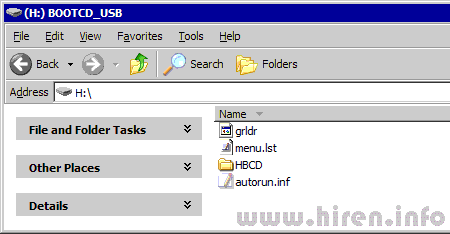
4. Copy file grldr dan menu.lst dari folder grub4dos ke Flashdisk USB Anda. File ini merupakan kombinasi Bootloader untuk mengarahkan proses booting ke flashdisk.


5. Masukkan Hirens Boot CD ke Drive CD dan copy semua file yang ada di dalamnya ke dalam Flashdisk.

Sekarang, coba jalankan flashdisk Anda untuk melakukan booting dari awal.


PERIKSA SETTING PC ANDA

- Agar dapat booting dengan baik dengan Flashdisk USB astikan PC Anda mendukung booting melalui Flashdisk. Masuk pada BIOS dengan menekan tombol ‘Del‘ pada keyboard atau tombol lain sesuai BIOS Anda. Kemungkinan alternatifnya adalah ‘F1‘, ‘F2‘, ‘Insert‘ dan ‘F10‘. Mungkin beberapa motherboard lain mengharuskan untuk menekan tombol lain untuk dapat masuk ke BIOS. Perhatikan pesan saat booting seperti ini ‘Press [Del] to enter Setup‘ yang mengindikasikan bahwa Anda harus menekan ‘Del’ untuk dapat masuk ke BIOS.

- Cek BIOS Anda. Jika Anda memakai BIOS keluaran AMI, mungkin Anda perlu mengubah setting pada pilihan ‘USB Keyboard Legacy support‘.

- Setting BIOS:

Untuk AMI BIOS:

1. Masuk ke Feature Setup, Set ke posisi ‘Enable‘ beberapa fungsi berikut: ‘USB Function Support‘, ‘USB Function For DOS‘ dan ‘ThumbDrive for DOS‘.
2. Masuk ke bagian Advanced Setup, set ‘1st Boot Device‘ ke ‘USB RMD-FDD‘. Reboot PC Anda, dan seharusnya Anda sudah bisa booting melalui Flashdisk USB.

3. Masuk ke bagian USB Mass Storage Device Configuration. Pilih ‘Emulation Type‘ dan set ke ‘Harddisk‘. Kemudian masuk ke ‘Boot Menu‘ dan set ‘1st boot device‘ ke ‘USB Stick‘. Exit dari BIOS untuk menyimpan perubahan.
Jika tetap tidak bisa, Anda bisa coba pilihan ‘Emulation Type‘ ke ‘Floppy‘ atau ‘Forced FDD‘

Untuk Phoenix/Award BIOS:
Masuk ke ‘Advanced BIOS Features‘. Pilih ‘1st Boot device‘ dan set pada ‘USB ZIP‘.

Minggu, 03 April 2011

Install Windows XP lewat USB Flash Disk

Menginstall Windows XP di perangkat komputer yang tak memiliki drive optik memang susah-susah gampang. Salah satu metode yang biasa dipakai antara lain memanfaatkan DVDROM external berbasis USB atau langsung memakai USB Flashdisk sebagai media installernya. Nah berikut adalah tutorial tentang bagaimana mempersiapkan USB Flashdisk sebagai Installer Windows XP.

Download file-file yang akan anda butuhkan di bawah ini.
  1. USB Prep8
  2. PeToUSB 3.0.0.7
Jika Muncul Adf.ly klik SKIP AD untuk mendownload filenya

Berikut langkah-langkahnya.

  1. Ekstrak kedua file sesuai keinginan Anda dengan menggunakan WinZip atau WinRar (Lebih baik buat Folder baru), sebaiknya File PeToUSB_3.0.0.7.zip dijadikan satu folder bersama File usb_prep8.zip atau sebaliknya.
  2. Tancapkan USB flash disk ke salah satu port USB. Ingat-ingat posisi drive-nya. Apakah F:, G:, H:, dan sebagainya.
  3. Masukkan CD instalasi Windows XP ke optical drive. Jika komputer menjalankan proses instalasi secara otomatis, batalkan saja dan tutup semua aplikasi yang tengah berjalan.
  4. Selanjutnya, buka folder di mana Anda mengekstrak aplikasi modul pembuat instalasi.
  5. Jalankan file bernama “usb_prep8.bat” maka di layar monitor akan tampak jendela Command Prompt berisi macam-macam perintah. Jika sudah muncul tulisan “Press any key to continue,” tekan sembarang tombol untuk konfirmasi.
  6. Di layar akan muncul jendela PEtoUSB yang meminta Anda memformat USB flash disk Anda. Tak perlu mengubah setting apa pun, langsung klik Start untuk mulai proses format. Jawab konfirmasi sesuai kebutuhan Anda.
  7. Jika sudah selesai, tutup jendela PEtoUSB (jangan menutup jendela Command Prompt yang tadi terbuka ketika Anda menjalankan usb_prep8.bat), maka di layar akan muncul opsi-opsi dari 0 hingga 5.
  8.  Gunakan opsi 1 untuk memilih sumber file instalasi yang nantinya akan disalin ke flash disk. Disini, tentukan di drive mana Anda menyimpan instalasi Windows XP. Pilih saja optical drive di mana sudah ada CD Windows XP di dalamnya, atau pilih folder pilihan Anda jika Anda telah menyalin file instalasi Windows XP ke folder tertentu.
  9. Pilih opsi 3 untuk menentukan di mana Anda mencolok flash disk. Kalau flash disk Anda berada di drive F:, maka ketik F dan tekan ENTER. Jika drive G: maka ketik G dan tekan ENTER, begitu seterusnya berlaku untuk drive lain.
  10. Selanjutnya pilih opsi 4 untuk mulai proses pembuatan modul instalasi yang nantinya akan disalin ke flash disk secara otomatis. Jawab apa pun konfirmasi yang muncul dengan Y atau YES atau OK atau bentuk persetujuan lain.
  11. Selesai! Kini flash disk Anda telah siap digunakan untuk instalasi Windows XP! Silahkan melakukan setting pada BIOS Anda, dan pilih Removeable Disk (atau apa pun nama lainnya) sebagai media pertama yang dijalankan saat booting.

Untuk Bootable USB Windows 7 baca DI SINI